Domain kmoz.de kaufen?
Wir ziehen mit dem Projekt
kmoz.de um.
Sind Sie am Kauf der Domain
kmoz.de interessiert?
domain@kv-gmbh.de · 0541-91531010
Domain kmoz.de kaufen?
Welchen Desktop-PC würdest du für Strategie- und Aufbauspiele empfehlen?
Für Strategie- und Aufbauspiele empfehle ich einen Desktop-PC mit einem leistungsstarken Prozessor wie dem Intel Core i7 oder AMD Ryzen 7, mindestens 16 GB RAM und einer dedizierten Grafikkarte wie der NVIDIA GeForce GTX 1660 oder AMD Radeon RX 5700. Eine SSD-Festplatte mit ausreichend Speicherplatz ist ebenfalls empfehlenswert, um schnelle Ladezeiten zu gewährleisten. **
Wie entferne ich den Desktop-Ordner vom Desktop?
Um den Desktop-Ordner vom Desktop zu entfernen, klicken Sie mit der rechten Maustaste auf den Desktop und wählen Sie "Anpassen" aus dem Kontextmenü. Klicken Sie dann auf "Desktopsymboleinstellungen" und deaktivieren Sie das Kontrollkästchen neben "Desktop". Bestätigen Sie die Änderungen und der Desktop-Ordner wird nicht mehr auf dem Desktop angezeigt. **


Ähnliche Suchbegriffe für Desktop
Top-Angebote
Produkte zum Begriff Desktop:
-
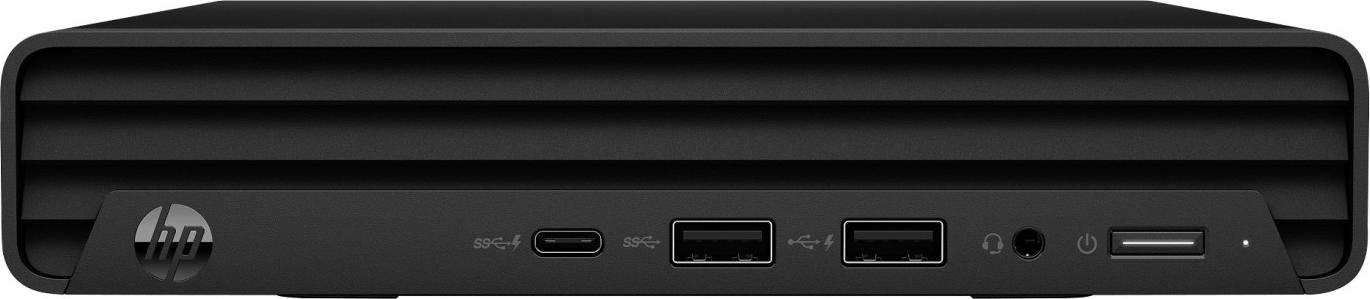
HP Desktop-PC Pro Mini 260 kompaktes Gehäuse professionelle Leistung für UnternehmenEin erschwinglicher Desktop-PC für Unternehmen. Der HP Pro Mini 260 Desktop bietet Benutzern professionelle Leistung und Funktionen in einem kompakten Gehäuse.952,99 €*Versand: 0,00 €Sichere Weiterleitung zum Anbieter
-
Desktop EaselHalterung, Tischständer, Standfuß für das Xencelabs Pen Display 16, stufenlose Neigungsverstellung, Hoch- und Querformat, von 10° bis 80° im Querformat, von 16° bis 65° im Hochformat, VESA-Kompatibilität, Schnellverschlussfunktion199,00 €*Versand: 0,00 €Sichere Weiterleitung zum Anbieter


-
Wie wechsle ich vom OneDrive-Desktop zum normalen Desktop?
Um vom OneDrive-Desktop zum normalen Desktop zu wechseln, musst du einfach das OneDrive-Symbol in der Taskleiste anklicken und dann auf "OneDrive beenden" klicken. Dadurch wird die OneDrive-Anwendung geschlossen und du bist wieder auf dem normalen Desktop. **
-
Wie kann ein effektives Desktop-Management-System zur Verbesserung der Produktivität und Sicherheit in Unternehmen eingesetzt werden?
Ein effektives Desktop-Management-System ermöglicht die zentrale Verwaltung von Software, Updates und Sicherheitseinstellungen auf allen Endgeräten im Unternehmen. Durch automatisierte Prozesse können IT-Administratoren Zeit sparen und sicherstellen, dass alle Systeme auf dem neuesten Stand sind. Dies trägt dazu bei, die Produktivität der Mitarbeiter zu steigern und die Sicherheit vor Cyberbedrohungen zu erhöhen. **
-
Wie kann Desktop-Virtualisierung dazu beitragen, die Effizienz und Sicherheit in Unternehmen zu verbessern? Welche Vorteile bietet Desktop-Virtualisierung im Vergleich zu herkömmlichen Desktop-Infrastrukturen?
Desktop-Virtualisierung ermöglicht es Unternehmen, Desktops zentral zu verwalten und bereitzustellen, was die Effizienz steigert und die Betriebskosten senkt. Durch die Virtualisierung können Sicherheitsrichtlinien zentralisiert und durchgesetzt werden, was die Sicherheit der Daten und Systeme verbessert. Im Vergleich zu herkömmlichen Desktop-Infrastrukturen bietet Desktop-Virtualisierung eine flexiblere Arbeitsumgebung, einfacheres Patch-Management und eine schnellere Bereitstellung neuer Anwendungen. **
-
Wie kann ich bestimmte Desktop-Symbole auf meinem Desktop belassen?
Um bestimmte Desktop-Symbole auf deinem Desktop zu belassen, kannst du sie an einer festen Position platzieren und sicherstellen, dass die Option "Automatisch anordnen" deaktiviert ist. Klicke mit der rechten Maustaste auf den Desktop, wähle "Anpassen" und dann "Desktopsymboleinstellungen". Deaktiviere die Option "Automatisch anordnen" und klicke auf "OK". Dadurch bleiben die ausgewählten Symbole an ihrer Position, auch wenn du andere Dateien oder Symbole auf dem Desktop verschiebst. **

Wie kann ich einen zweiten Desktop über Remote Desktop erstellen?
Um einen zweiten Desktop über Remote Desktop zu erstellen, musst du zunächst sicherstellen, dass die Remote Desktop-Funktion auf dem Zielcomputer aktiviert ist. Dann kannst du dich über Remote Desktop mit dem Zielcomputer verbinden und eine neue Sitzung starten. In dieser neuen Sitzung wird ein zweiter Desktop erstellt, auf dem du unabhängig von anderen Benutzern arbeiten kannst. **
Was bedeutet "Desktop freeze"?
"Desktop freeze" bedeutet, dass der Bildschirm des Computers plötzlich einfriert und keine Eingaben mehr möglich sind. Dies kann verschiedene Ursachen haben, wie zum Beispiel einen Softwarefehler, einen überlasteten Prozessor oder einen fehlerhaften Treiber. Um das Problem zu beheben, muss der Computer normalerweise neu gestartet werden. **
Top-Angebote
Produkte zum Begriff Desktop:
-
TP-LINK EAP650-Desktop (EAP650-DESKTOP)Produktbeschreibung: TP-Link Omada EAP650-Desktop V1 - Accesspoint - Wi-Fi 6 - Cloud-verwaltet, Gerätetyp: Accesspoint, Formfaktor: Desktop / wall mountable, Data Link Protocol: IEEE 802.11a, IEEE 802.11b, IEEE 802.11g, IEEE 802.11n, IEEE 802.11ac, IEEE 802.11ax (Wi-Fi 6), Frequenzband: 2,4 GHz, 5 GHz, Leistung: Maximale Datenrate (2,4 GHz): 574 Mbit/s Maximale Datenrate (5 GHz): 2402 Mbit/s Channel-Bandbreite: 160 MHz, Kapazität: Verbundene Geräte: 250+ SSIDs pro Gerät: 16 SSIDs pro Radio: 8 MAC Filtereingänge: 4000, Zubehör im Lieferumfang: Wandmontagekit, Erforderliches Betriebssystem: Microsoft Windows XP / Vista / 7 / 10 / 11, Linux, Power Over Ethernet (PoE)-Unterstützung: PoE++, Abmessungen (Breite x Tiefe x Höhe): 14 cm x 3,3 cm x 17,5 cm, Gewicht: 452 g147,79 €*Versand: 0,00 €Sichere Weiterleitung zum Anbieter
-
HP Desktop-PC Pro Mini 260 kompaktes Gehäuse professionelle Leistung für UnternehmenEin erschwinglicher Desktop-PC für Unternehmen. Der HP Pro Mini 260 Desktop bietet Benutzern professionelle Leistung und Funktionen in einem kompakten Gehäuse.952,99 €*Versand: 0,00 €Sichere Weiterleitung zum Anbieter
-
Welchen Desktop-PC würdest du für Strategie- und Aufbauspiele empfehlen?
Für Strategie- und Aufbauspiele empfehle ich einen Desktop-PC mit einem leistungsstarken Prozessor wie dem Intel Core i7 oder AMD Ryzen 7, mindestens 16 GB RAM und einer dedizierten Grafikkarte wie der NVIDIA GeForce GTX 1660 oder AMD Radeon RX 5700. Eine SSD-Festplatte mit ausreichend Speicherplatz ist ebenfalls empfehlenswert, um schnelle Ladezeiten zu gewährleisten. **
-
Wie entferne ich den Desktop-Ordner vom Desktop?
Um den Desktop-Ordner vom Desktop zu entfernen, klicken Sie mit der rechten Maustaste auf den Desktop und wählen Sie "Anpassen" aus dem Kontextmenü. Klicken Sie dann auf "Desktopsymboleinstellungen" und deaktivieren Sie das Kontrollkästchen neben "Desktop". Bestätigen Sie die Änderungen und der Desktop-Ordner wird nicht mehr auf dem Desktop angezeigt. **
-
Wie wechsle ich vom OneDrive-Desktop zum normalen Desktop?
Um vom OneDrive-Desktop zum normalen Desktop zu wechseln, musst du einfach das OneDrive-Symbol in der Taskleiste anklicken und dann auf "OneDrive beenden" klicken. Dadurch wird die OneDrive-Anwendung geschlossen und du bist wieder auf dem normalen Desktop. **
-
Wie kann ein effektives Desktop-Management-System zur Verbesserung der Produktivität und Sicherheit in Unternehmen eingesetzt werden?
Ein effektives Desktop-Management-System ermöglicht die zentrale Verwaltung von Software, Updates und Sicherheitseinstellungen auf allen Endgeräten im Unternehmen. Durch automatisierte Prozesse können IT-Administratoren Zeit sparen und sicherstellen, dass alle Systeme auf dem neuesten Stand sind. Dies trägt dazu bei, die Produktivität der Mitarbeiter zu steigern und die Sicherheit vor Cyberbedrohungen zu erhöhen. **
Ähnliche Suchbegriffe für Desktop
-
Desktop EaselHalterung, Tischständer, Standfuß für das Xencelabs Pen Display 16, stufenlose Neigungsverstellung, Hoch- und Querformat, von 10° bis 80° im Querformat, von 16° bis 65° im Hochformat, VESA-Kompatibilität, Schnellverschlussfunktion199,00 €*Versand: 0,00 €Sichere Weiterleitung zum Anbieter
-
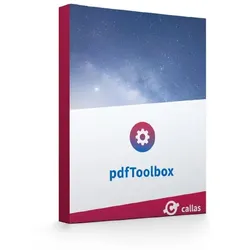
pdfToolbox Desktopcallas pdfToolbox Desktop 16 ? Neue Funktionen für professionelle PDF-Automatisierung und moderne Dokumenten-Workflows Mit pdfToolbox Desktop 16 veröffentlicht callas software ein umfangreiches Update seiner professionellen PDF-Lösung für automatisierte Qualitätskontrolle, PDF-Korrektur und Dokumentenoptimierung. Die neue Version erweitert sowohl die Möglichkeiten der Workflow-Automatisierung als auch die manuelle Bearbeitung komplexer PDF-Dateien erheblich. Die Software zählt seit Jahren zu den leistungsfähigsten Lösungen im Bereich PDF-Preflight und wird weltweit von Druckereien, Agenturen, Verlagen und Unternehmen eingesetzt. Besonders die erweiterten Prozesspläne, neuen Barcode-Funktionen und optimierten Bearbeitungswerkzeuge machen pdfToolbox Desktop 16 zu einer leistungsstarken Plattform für professionelle PDF-Produktionen. Ideal ergänzt wird die Software durch Lösungen wie Adob...149,99 €*Versand: 0,00 €Sichere Weiterleitung zum Anbieter
-
Wie kann Desktop-Virtualisierung dazu beitragen, die Effizienz und Sicherheit in Unternehmen zu verbessern? Welche Vorteile bietet Desktop-Virtualisierung im Vergleich zu herkömmlichen Desktop-Infrastrukturen?
Desktop-Virtualisierung ermöglicht es Unternehmen, Desktops zentral zu verwalten und bereitzustellen, was die Effizienz steigert und die Betriebskosten senkt. Durch die Virtualisierung können Sicherheitsrichtlinien zentralisiert und durchgesetzt werden, was die Sicherheit der Daten und Systeme verbessert. Im Vergleich zu herkömmlichen Desktop-Infrastrukturen bietet Desktop-Virtualisierung eine flexiblere Arbeitsumgebung, einfacheres Patch-Management und eine schnellere Bereitstellung neuer Anwendungen. **
-
Wie kann ich bestimmte Desktop-Symbole auf meinem Desktop belassen?
Um bestimmte Desktop-Symbole auf deinem Desktop zu belassen, kannst du sie an einer festen Position platzieren und sicherstellen, dass die Option "Automatisch anordnen" deaktiviert ist. Klicke mit der rechten Maustaste auf den Desktop, wähle "Anpassen" und dann "Desktopsymboleinstellungen". Deaktiviere die Option "Automatisch anordnen" und klicke auf "OK". Dadurch bleiben die ausgewählten Symbole an ihrer Position, auch wenn du andere Dateien oder Symbole auf dem Desktop verschiebst. **
-
Wie kann ich einen zweiten Desktop über Remote Desktop erstellen?
Um einen zweiten Desktop über Remote Desktop zu erstellen, musst du zunächst sicherstellen, dass die Remote Desktop-Funktion auf dem Zielcomputer aktiviert ist. Dann kannst du dich über Remote Desktop mit dem Zielcomputer verbinden und eine neue Sitzung starten. In dieser neuen Sitzung wird ein zweiter Desktop erstellt, auf dem du unabhängig von anderen Benutzern arbeiten kannst. **
-
Was bedeutet "Desktop freeze"?
"Desktop freeze" bedeutet, dass der Bildschirm des Computers plötzlich einfriert und keine Eingaben mehr möglich sind. Dies kann verschiedene Ursachen haben, wie zum Beispiel einen Softwarefehler, einen überlasteten Prozessor oder einen fehlerhaften Treiber. Um das Problem zu beheben, muss der Computer normalerweise neu gestartet werden. **
* Alle Preise verstehen sich inklusive der gesetzlichen Mehrwertsteuer und ggf. zuzüglich Versandkosten. Die Angebotsinformationen basieren auf den Angaben des jeweiligen Shops und werden über automatisierte Prozesse aktualisiert. Eine Aktualisierung in Echtzeit findet nicht statt, so dass es im Einzelfall zu Abweichungen kommen kann. ** Hinweis: Teile dieses Inhalts wurden von KI erstellt.